نیاز فراوان مردمان امروز به اینترنت در همه ساعات شبانهروز امر غیر قابل انکاری است. جهانی که در آن زندگی میکنیم لحظه به لحظه در حال پیشرفت و بهروزرسانی است و قسمت عظیمی از این توسعه جهانی وابسته به اینترنت میباشد. تا چند سال گذشته هر کسی که نیازمند دسترسی به اینترنت بود، باید مودم سیمی وابسته به یک خط تلفن تهیه میکرد تا بتواند به اینترنت وایفای دسترسی پیدا کند. امروزه با روی کار آمدن مودم های جیبی سیم کارت خور وایرلس، دیگر نیازی به ثابت بودن، سیمکشی و خط تلفن ثابت نیست. همچنین دیگر نگران اتصال سیم کارت به مودم adsl یا تبدیل مودم adsl به سیم کارت خور نخواهید بود.
مودم سیم کارت خور چیست؟
مودم سیم کارت خور چیست؟
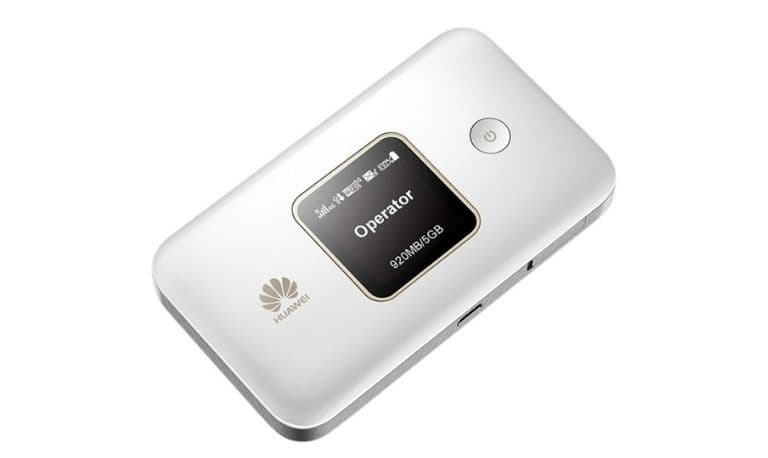
مودم سیم کارت خور با ظاهر فیزیکی کوچک و قابل حمل خود برای استفاده روزمره بسیار مناسب و کاربردی هستند. وسیله مورد نیاز برای راه اندازی مودم سیم کارتی تنها یک سیم کارت 3G یا 4G میباشد. مودم سیم کارتی، اینترنت 4G یا 3G را تبدیل به یک سیگنال وایفای خصوصی کرده و آن را به دستگاههای مورد نظر شما میفرستند. در واقع این دستگاه یک سیم کارت وای فای یا وای فای سیم کارت خور ایجاد میکند. این مودمها همچنین میتوانند بهترین مودم سیم کارت خور برای نیازهای شما باشند.
همچنین اگر تا کنون مودمی برای اتصال به اینترنت مهیا نکردهاید، پیشنهاد میدهیم حتما مقاله ارزانترین مودم وای فای در بازار را مطالعه فرمایید.
مزایای مودم سیم کارت خور
مزایای مودم سیم کارت خور
شاید برای شما این سوال پیش بیاید که چرا به جای اینترنت گوشی بهتر است از مودم های جیبی سیم کارت خور یا همان مودم سیمکارتی استفاده کنیم؟ با وجود دسترسی به اینترنت موبایل، استفاده از یک دستگاه اختصاصی مانند مودم سیم کارت خور مزایای متعددی را به همراه دارد که در ادامه به تفصیل به آنها میپردازیم و ثابت میکنیم چرا این نوع دستگاهها میتوانند بهترین مودم سیم کارت خور برای شما باشند.
جلوگیری از تخلیه شارژ و حفظ سلامت باتری تلفن همراه
- کاهش مصرف باتری گوشی: همانطور که میدانید، استفاده از اینترنت داده تلفن همراه به عنوان هاتاسپات (Hotspot) یا نقطه اتصال شخصی، باعث از دست رفتن مقدار زیادی از شارژ گوشی شده و عمر باتری تلفن همراه شما را نیز کمتر میکند.
- عمر طولانیتر: با وجود مودمهای وایرلس (به ویژه مودم جیبی که دارای باتری مستقل است)، این مشکل حل شده و شما میتوانید تا ساعتها از اینترنت همراه خود استفاده کنید، بدون آنکه گوشی شما درگیر پردازش و انتشار سیگنال وایفای باشد.
- عدم نیاز به سیم کارت اصلی: با استفاده از یک سیم کارت مودم جیبی جداگانه، تلفن همراه شما کاملاً آزاد است و مجبور نیستید مدام نگران چگونه مودم را شارژ کنیم باشید.
آنتندهی قویتر و اتصال پایدارتر
- عملکرد بهتر آنتن: آنتندهی دیتای گوشی دارای اختلالات بسیاری است و در خیلی از مواقع به دلیل آنتندهی ضعیف، اینترنت شما بسیار کند و تقریباً غیرقابل استفاده میشود.
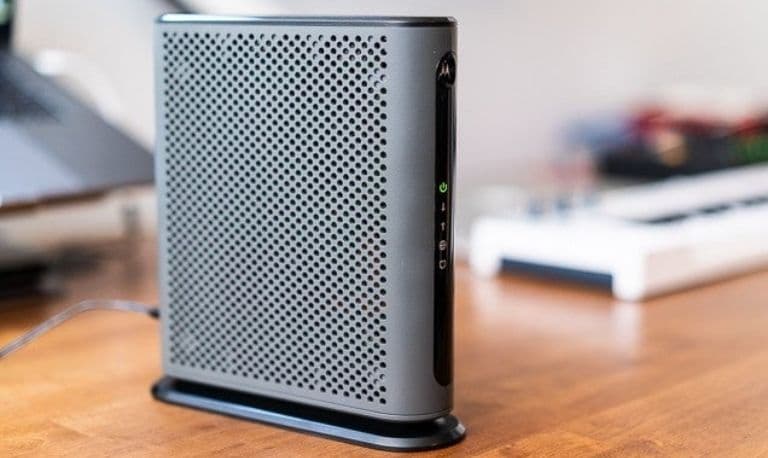
- سیگنال با کیفیت: مودمهای سیم کارت خور (بهخصوص مدلهای رومیزی) معمولاً دارای آنتنهای داخلی یا خارجی قویتری هستند که سیگنال موبایل را بهتر دریافت و به یک سیگنال وایفای قویتر تبدیل میکنند. این امر به آنتن دهی قوی و اتصال پایدار منجر میشود و هنگام برقراری تماس تلفنی، اتصال اینترنت قطع نمیشود.
- اتصال ثابت: در محیطهایی با پوشش ضعیف، کانفیگ مودم سیم کارتی با آنتن خارجی میتواند پایداری بیشتری نسبت به اینترنت گوشی فراهم کند.
قابلیت حمل و راهاندازی آسان (پرتابل)
- سادگی در استفاده: کار کردن با مودمهای سیم کارت خور نسبت به مودمهای خانگی دارای اتصالات کابلی و مراحل راه اندازی مودم ADSL بسیار راحتتر است.
- بدون نیاز به زیرساخت: این دستگاهها نیازی به خط تلفن ثابت یا سیمکشی ندارند. تنها با قرار دادن یک سیم کارت مودم، بلافاصله یک وای فای سیم کارت خور خواهید داشت. این مزیت به ویژه برای مستاجرین، مسافران یا محلهای موقتی بسیار کاربردی است.
اشتراکگذاری امن و کارآمد
پشتیبانی از چند کاربر: مودم سیم کارتی به گونهای طراحی شده که میتواند همزمان چندین دستگاه (معمولاً تا 10 یا 32 دستگاه بسته
مقرون به صرفه بودن (در برخی موارد)
برخلاف اینترنت ثابت که هزینه ماهیانه ثابتی دارد، با استفاده از مبدل سیم کارت به مودم و خرید بستههای دیتا، اگر مصرف داده در ماه زیاد نباشد، هزینه کمتری پرداخت میکنید.
همچنین سایت PFC به شما پیشنهاد می دهد برای افزایش قدرت آنتن دهی وای فای مودم خود حتما به قسمت مطالب سایت مراجعه و موضوع مربوط به آن را مطالعه فرمایید.
شما از این دسته مودم ها می توانید علاوه بر استفاده شخصی برای موارد دیگری آن را به کار ببرید. این مودم ها با قابلیت اتصال به دوربین های مدار بسته و انتقال تصویر آن به لپتاپ یا تلفن همراه بسیار مناسب هستند.
آموزش قدم به قدم راه اندازی مودم سیم کارت خور
آموزش قدم به قدم راه اندازی مودم سیم کارت خور
مرحله ۱: آمادهسازی فیزیکی و قرار دادن سیم کارت
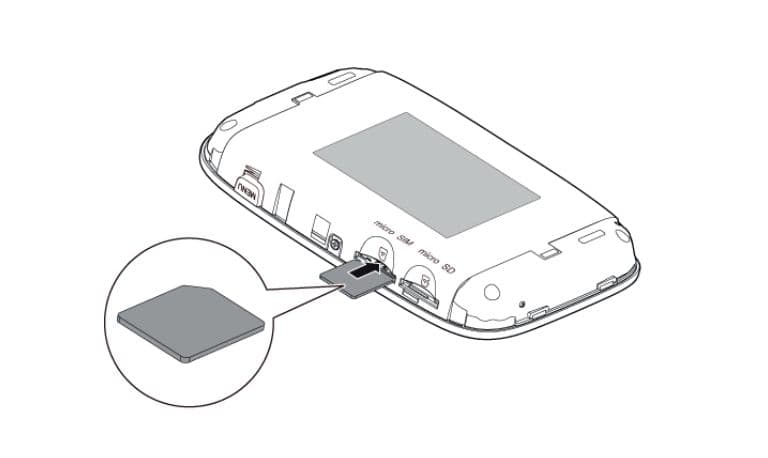
قرار دادن سیم کارت: ابتدا مودم را خاموش کنید.سیم کارت فعال (که دارای بسته اینترنت است) را مطابق با سایز مورد نیاز دستگاه (معمولاً استاندارد، میکرو، یا نانو) در شیار مخصوص سیم کارت قرار دهید.
نکته فنی: جهت صحیح قرارگیری سیم کارت (که معمولاً با یک شمایل در کنار شیار مشخص شده است) بسیار مهم است. برای اطمینان، به دفترچه راهنمای مودم خود (تولیدکنندگان مانند ایرانسل، همراه اول، هوآوی، تیپی-لینک و…) مراجعه کنید.
روشن کردن مودم: مودم را به برق وصل کرده و دکمه روشن/خاموش (Power) را بزنید.منتظر بمانید تا دستگاه به طور کامل بوت شود و چراغ های نشانگر (LED) مربوط به Power و Signal/LTE روشن شوند.
مرحله ۲: دسترسی به پنل تنظیمات (Configuration Panel)
اتصال به مودم:
- روش ۱ (وای فای): کامپیوتر یا موبایل خود را با استفاده از SSID پیش فرض (نام شبکه) و رمز عبور پیش فرض (که معمولاً زیر یا پشت دستگاه نوشته شده است) به وای فای مودم متصل کنید.
- روش ۲ (کابل شبکه): اگر مودم پورت LAN دارد، با استفاده از کابل شبکه (اترنت) آن را به کامپیوتر متصل کنید.
ورود به پنل: یک مرورگر وب (مانند Chrome یا Firefox) باز کنید.آدرس IP پیش فرض مودم (معمولاً $192.168.1.1$ یا $192.168.0.1$) را در نوار آدرس وارد کرده و Enter بزنید.
توجه مهم (رجیستری): برای انجام تنظیمات اولیه و رجیستر شدن مودم سیم کارت خور در شبکه اپراتور، حتماً اطمینان حاصل کنید که هیچ گونه VPN یا Proxy روی دستگاه شما فعال نیست. این تنظیمات باید از طریق IP ایران انجام شوند.
لاگین (ورود): نام کاربری و رمز عبور پیش فرض (اغلب هر دو admin) را وارد کنید تا وارد صفحه تنظیمات (Web GUI) شوید.
مرحله ۳: تنظیمات شبکه و APN (Access Point Name)
تنظیمات APN (مهمترین گام): به بخش Network Settings، Internet Settings یا APN Management بروید.در اکثر مودم ها، به طور خودکار APN اپراتور شناسایی می شود (مثل iranecell برای ایرانسل یا mcinet برای همراه اول).اگر شناسایی خودکار انجام نشد، باید یک پروفایل جدید (New Profile) ایجاد کرده و APN مربوط به اپراتور سیم کارت خود را به صورت دستی وارد کنید:
- همراه اول: mcinet
- ایرانسل: mtnirancell
- رایتل: RighTelUser Name
- Password را معمولاً خالی بگذارید و تنظیمات را ذخیره (Save/Apply) کنید.
انتخاب حالت شبکه (Network Mode): در بخش تنظیمات شبکه، حالت ترجیحی اتصال (Preferred Network Mode) را بررسی کنید. برای بهترین سرعت، آن را روی 4G/LTE Only یا Auto (با اولویت LTE) قرار دهید.
نکته: مودم باید پس از این مرحله، به شبکه متصل شده و چراغ اینترنت (Internet LED) یا Signal LED آن به رنگ ثابت (سبز/آبی) درآید.
مرحله ۴: تنظیمات امنیتی وای فای (WLAN/Wireless Settings)
تغییر نام شبکه (SSID): به بخش WLAN یا Wireless Settings بروید. SSID (نام شبکه وای فای) پیش فرض را به یک نام دلخواه و منحصر به فرد تغییر دهید.
تنظیم رمز عبور قوی: رمز عبور (Wireless Key/Password) پیشفرض را به یک رمز قوی و طولانی تغییر دهید.
استاندارد امنیتی: از حالت WPA2-PSK یا WPA3 استفاده کنید.
قوت رمز: رمز شما باید حداقل شامل ۱۲ کاراکتر و ترکیبی از اعداد، حروف کوچک و بزرگ انگلیسی و نمادها باشد.
ذخیره و اتصال مجدد: تنظیمات را ذخیره (Apply) کنید. با این کار، اتصال شما قطع خواهد شد و باید با SSID و رمز جدید دوباره به شبکه وای فای متصل شوید.
مرحله ۵: تنظیمات تکمیلی (Optional Advanced Settings)
پس از اطمینان از برقراری اینترنت، می توانید از طریق همین پنل به تنظیمات پیشرفته دسترسی پیدا کنید:
- شبکه مهمان (Guest Network): برای مهمانان یا دستگاههایی که نمیخواهید دسترسی کامل به شبکه داخلی داشته باشند، یک شبکه وای فای با رمز عبور جداگانه ایجاد کنید.
- کنترل والدین (Parental Control): برای محدود کردن دسترسی فرزندان به اینترنت در ساعات مشخص یا مسدودسازی سایتهای خاص.
- تغییر رمز ورود به پنل: حتماً رمز عبور پیشفرض (admin) ورود به پنل تنظیمات مودم را به یک رمز قوی و متفاوت تغییر دهید تا از دسترسی افراد غیرمجاز به تنظیمات جلوگیری شود.
اتصال نهایی پس از انجام تمامی مراحل و تأیید تنظیمات، مودم سیم کارت خور شما آماده استفاده است. می توانید با اتصال هر دستگاهی به شبکه وای فای یا پورت LAN (در صورت وجود)، از اینترنت استفاده کنید.
در صورتی که از مودم ADSL استفاده میکنید میتوانید آموزش راه اندازی مودم ADSL و ورود به تنظیمات مودم ADSL را مطالعه بفرمایید. همچنین میتوانید از آموزش تخصصی تنظیم مودم ADSL دی لینک (D-Link) مخابرات نیز استفاده کنید.
نحوه اتصال و ساخت شبکه وای فای
برای نحوه اتصال مودم سیم کارتی به کامپیوتر می توانید از کابل شبکه یا به صورت وایرلس استفاده کنید. در واقع این مودم ها راهی برای ساخت وای فای با سیم کارت هستند. شما همچنین با این روش می توانید راه اندازی وای فای سیم کارتی خود را انجام دهید.
نکته کلیدی: اگر از بهترین مودم سیم کارت خور استفاده کنید و مراحل کانفیگ مودم سیمکارتی را به درستی انجام دهید، تجربه اینترنت همراه بهتری خواهید داشت.
کلام پایانی
کلام پایانی ما امروز در سایت PFC تلاش نمودیم تا تمامی موارد مهم و ضروری در ارتباط با آموزش راه اندازی مودم سیم کارت خور و تنظیمات مودم سیمکارتی را برای شما عزیزان بازگو نماییم، امیدواریم این گزارش برای شما مفید بوده باشد. اگر در مورد تنظیمات مودم جیبی wimax 2+ یا برنامه تنظیم مودم با گوشی سؤالی دارید، در قسمت نظرات مطرح کنید. پی اف سی مرکز تولید انواع کابل شبکه ایرانی و فروش انواع تجهیزات شبکه، کابل شبکه و کابل شبکه CAT6 و… در ایران میباشد.
همچنین اگر از مودم های تندا استفاده می نمایید و با ورود و تنظیم آن مشکل دارید می توانید مقاله راه اندازی و تنظیمات مودم تندا tenda D301V2 – D152 را مطالعه کنید. پی اف سی مرکز تولید انواع کابل شبکه ایرانی و فروش انواع تجهیزات شبکه، کابل شبکه و کابل شبکه CAT6 و… در ایران می باشد.